

Download O O DiskImage – Ferramenta Gratuita de Imagem de Disco para Windows
O O DiskImage é um utilitário leve e gratuito projetado para tornar a criação de imagens de disco o mais simples possível para usuários comuns do Windows. Enquanto soluções profissionais como Norton Ghost ou Acronis True Image oferecem um conjunto massivo de opções, elas também trazem curvas de aprendizado íngremes que podem intimidar iniciantes. O O DiskImage elimina a complexidade e foca em duas ações principais – criar uma imagem completa do sistema e, com um upgrade pago, restaurar essa imagem para um único disco ou para todo o computador.
O programa captura cada setor do disco selecionado, preservando o sistema operacional, aplicativos instalados, configurações e arquivos pessoais em um único arquivo de imagem semelhante a *.iso. Como a edição gratuita só pode criar imagens, ela é um ponto de partida excelente para usuários que desejam testar o fluxo de backup antes de investir em uma versão paga. A interface é limpa, os passos estilo assistente são claramente rotulados e a verificação de integridade incorporada garante que a imagem produzida seja confiável.
Em resumo, O O DiskImage oferece uma experiência de backup segura e direta que ajuda a proteger dados sem sobrecarregar o usuário com recursos desnecessários.
Principais Recursos do O O DiskImage
- Imagem completa do sistema – captura SO, aplicativos, configurações e dados do usuário em um único arquivo.
- Backup seletivo de unidades – escolha partições individuais ou discos inteiros.
- Opções de compressão – reduz o tamanho da imagem sem sacrificar a velocidade de restauração.
- Verificação de integridade – validação de checksum incorporada para confirmar um backup limpo.
- Backups agendados – configure tarefas recorrentes de criação de imagem (disponível na edição Professional).
- Atualizações incrementais – apenas dados novos ou alterados são adicionados às imagens subsequentes (Professional).
- Criador de mídia de resgate bootável – gere um USB ou CD que pode iniciar o ambiente de recuperação.
- Suporte multilíngue – Inglês, Alemão, Francês, Espanhol e mais.
- Gratuito para uso pessoal – sem taxas ocultas ou expiração de teste.
- Caminho de upgrade simples – migre para as edições Professional, Workstation ou Server para recursos avançados de restauração.
Instruções de Instalação e Uso
Colocar o O O DiskImage em funcionamento requer apenas alguns cliques. Comece baixando o instalador no site oficial do O O. O arquivo é um pacote compacto .exe (aproximadamente 12 MB) que funciona em qualquer versão suportada do Windows.
Após a conclusão do download, clique duas vezes no instalador, aceite o contrato de licença e siga as instruções na tela. O caminho de instalação padrão (C:\Program Files\O O DiskImage) serve para a maioria dos usuários, mas você pode personalizá‑lo se desejar. Depois de instalado, inicie o programa pelo menu Iniciar ou atalho na área de trabalho.
Criando Sua Primeira Imagem de Disco
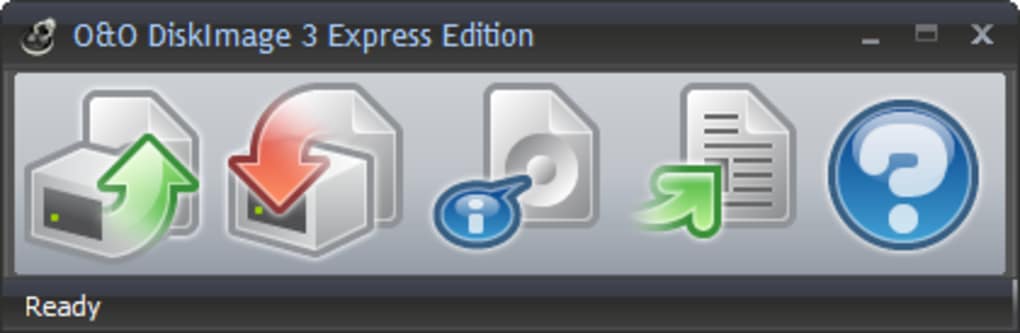
No momento em que você abre o O O DiskImage, será apresentado a um painel limpo com dois botões grandes: Create Image e Restore Image. Clique em Create Image para iniciar o assistente. Primeiro, selecione a unidade de origem que deseja fazer backup – você pode escolher um disco inteiro (por exemplo, C:) ou uma partição específica (por exemplo, C:\System).
Em seguida, escolha uma pasta de destino onde o arquivo de imagem será salvo; é recomendável armazenar a imagem em um disco externo ou em um volume interno separado para proteger contra falhas de hardware. O assistente então oferece níveis de compressão (Nenhum, Médio, Alto). Compressão maior reduz o tamanho do arquivo, mas leva mais tempo para processar.
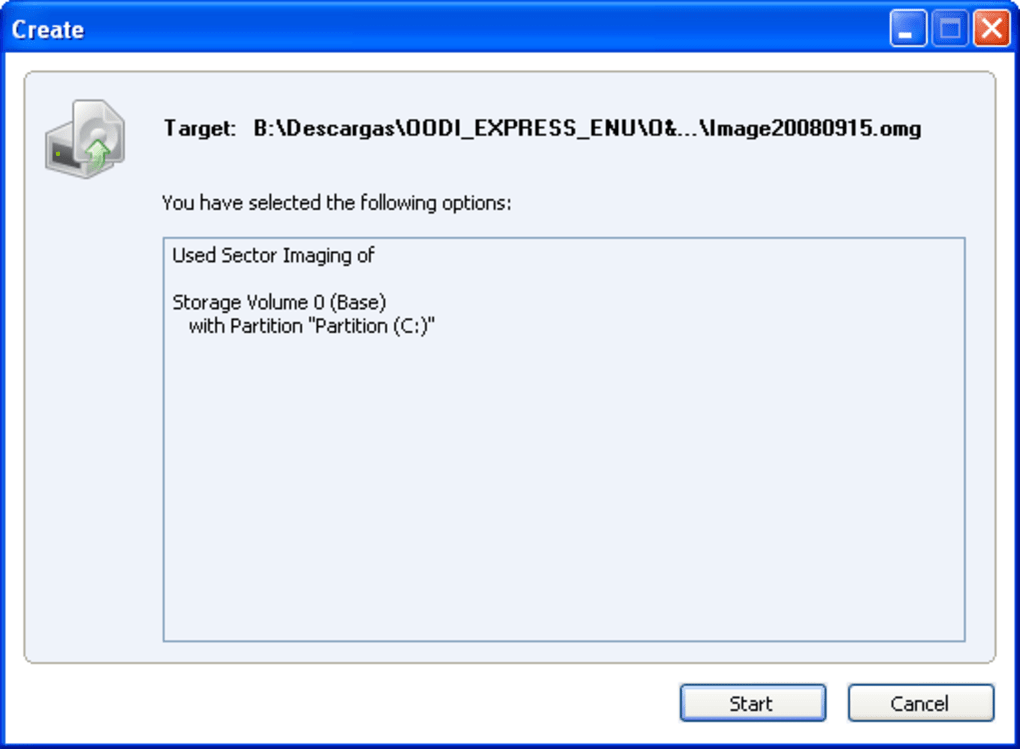
Após confirmar suas escolhas, clique em Start. O programa exibirá uma barra de progresso, tempo estimado restante e velocidades de leitura/gravação em tempo real. Quando o processo terminar, uma tela de resumo mostrará o tamanho da imagem e oferecerá a opção de abrir a pasta de destino.
Restaurando a Partir de uma Imagem (É Necessário Upgrade Professional)
Embora a edição gratuita não possa realizar restaurações, o fluxo de trabalho é idêntico nas versões pagas. Após comprar e instalar a edição Professional, você terá acesso ao botão Restore Image. Selecione o arquivo de imagem criado anteriormente e, em seguida, escolha a unidade de destino (a mesma unidade que foi imageada ou uma nova).
O software detectará automaticamente o layout original das partições e oferecerá a opção de sobrescrever ou redimensionar as partições. Uma etapa de confirmação final garante que você entende que todos os dados na unidade de destino serão apagados. Clique em Restore, acompanhe a barra de progresso e, ao concluir a operação, terá um clone totalmente funcional do seu sistema original pronto para iniciar.
Compatibilidade e Requisitos de Sistema
O O DiskImage foi desenvolvido para ambientes Windows que vão desde o legado Windows XP (32‑bit) até o mais recente Windows 11 (64‑bit). As versões oficialmente suportadas incluem:
- Windows XP (SP3) – 32‑bit
- Windows Vista – 32‑bit & 64‑bit
- Windows 7 – 32‑bit & 64‑bit
- Windows 8 / 8.1 – 32‑bit & 64‑bit
- Windows 10 – 64‑bit (todas as principais atualizações)
- Windows 11 – 64‑bit (recomendado)
Os requisitos mínimos de hardware são modestos: processador de 1 GHz, 512 MB de RAM e pelo menos 200 MB de espaço livre em disco para o próprio programa. Como o software lê e grava setores brutos do disco, ele se beneficia de armazenamento mais rápido (SSD ou HDD de 7200 RPM) para reduzir o tempo de criação de imagens. A ferramenta também funciona com discos externos USB, SATA e até dispositivos IDE legados, tornando‑a versátil tanto para desktops modernos quanto para máquinas mais antigas que ainda precisam de uma solução confiável de backup.
Prós e Contras
Prós
- Facilidade de uso: Assistente intuitivo com apenas duas funções principais.
- Gratuito para criação de imagens: Sem custo para criar backups, perfeito para usuários domésticos.
- Captura completa do sistema: Inclui SO, aplicativos e partições de sistema ocultas.
- Compressão & verificação: Reduz o tamanho do arquivo enquanto garante a integridade da imagem.
- Mídia de resgate portátil: Crie USB/CD bootável para restaurações de emergência.
- Baixo impacto no sistema: Executa silenciosamente em segundo plano sem picos elevados de CPU.
- Interface multilíngue: Acessível a falantes não‑inglês.
Contras
- A funcionalidade de restauração requer upgrade pago.
- Não há integração nativa com backup em nuvem (as imagens devem ser armazenadas localmente ou em mídia externa).
- Opções de agendamento limitadas na versão gratuita.
- Suporte apenas para Windows – sem versões para macOS, Linux, Android ou iOS.
- Recursos avançados como backups incrementais ficam restritos à camada Professional.
Perguntas Frequentes
O O O DiskImage é realmente gratuito?
Sim, a edição base do O O DiskImage é completamente gratuita para uso pessoal. Você pode criar imagens de disco ilimitadas sem nenhum teste limitado no tempo ou taxas ocultas. O único componente pago é o upgrade que adiciona recursos de restauração e funcionalidades avançadas.
Posso usar o O O DiskImage em um Mac ou Linux?
Não. O O DiskImage é um aplicativo exclusivo para Windows. Usuários de macOS e Linux precisarão procurar ferramentas alternativas como Carbon Copy Cloner (Mac) ou Clonezilla (Linux).
Quão seguras são as imagens criadas pelo O O DiskImage?
As imagens são armazenadas como cópias brutas de setores, o que significa que contêm uma réplica exata do seu disco. Embora os arquivos não sejam criptografados por padrão, você pode criptografar manualmente a pasta de backup ou armazenar a imagem em um disco externo criptografado para maior segurança.
O que acontece se o processo de criação de imagem for interrompido?
Se o processo parar inesperadamente (por exemplo, queda de energia), o O O DiskImage marcará a imagem como incompleta durante a verificação de integridade. Você pode simplesmente reiniciar a operação de imagem; o software sobrescreverá o arquivo parcial com uma nova imagem completa.
Preciso desinstalar a versão gratuita antes de atualizar para a Professional?
Não. O upgrade é entregue como um complemento que ativa itens de menu e recursos adicionais dentro da mesma instalação. Suas imagens existentes permanecem totalmente compatíveis, e você pode começar a restaurar imediatamente após inserir a chave de licença.
Conclusão – Você Deve Baixar o O O DiskImage?
Para quem precisa de uma solução confiável e sem complicações para fazer backup de um PC Windows, o O O DiskImage atinge o ponto ideal entre funcionalidade e simplicidade. Sua edição gratuita permite criar imagens completas do sistema com apenas alguns cliques, e as verificações de integridade incorporadas dão confiança de que seus dados foram capturados com segurança. Embora a ausência de recursos nativos de restauração na versão gratuita possa parecer limitadora, o caminho de upgrade acessível oferece um conjunto completo de restauração sem forçar a compra de um produto empresarial caro. Se você é um usuário doméstico, um técnico de pequeno escritório ou um iniciante que quer experimentar a criação de imagens de disco, baixar o O O DiskImage hoje é um passo sensato para proteger sua vida digital.
O O DiskImage oferece um conjunto de recursos surpreendentemente robusto para uma ferramenta gratuita. Seu fluxo de trabalho simplificado torna a criação de imagens fácil para iniciantes, enquanto a opção de upgrade desbloqueia poderosas capacidades de restauração. O único ponto negativo é que você precisa adquirir a edição Professional para realmente restaurar um backup, mas mesmo a versão gratuita é indispensável para criar snapshots de sistema confiáveis.







